Domain wbb-host.de kaufen?
Wir ziehen mit dem Projekt
wbb-host.de um.
Sind Sie am Kauf der Domain
wbb-host.de interessiert?
domain@kv-gmbh.de · 0541-91531010
Domain wbb-host.de kaufen?
Wie kann man die Speedport Cloud einrichten?
Um die Speedport Cloud einzurichten, müssen Sie zunächst ein Konto erstellen. Gehen Sie dazu auf die Telekom-Website und melden Sie sich mit Ihren Zugangsdaten an. Klicken Sie dann auf "Speedport Cloud" und folgen Sie den Anweisungen, um Ihre Geräte mit der Cloud zu verbinden. **
Kann der Speedport Hybrid als Cloud genutzt werden?
Nein, der Speedport Hybrid ist ein Router und kein Cloud-Speicher. Er ermöglicht den Zugriff auf das Internet und die Verteilung des Internetzugangs in Ihrem Netzwerk, bietet jedoch keine spezifischen Cloud-Funktionen wie die Speicherung von Dateien oder den Zugriff auf Cloud-Dienste. **

Ähnliche Suchbegriffe für Speedport
Top-Angebote
Produkte zum Begriff Speedport:
-
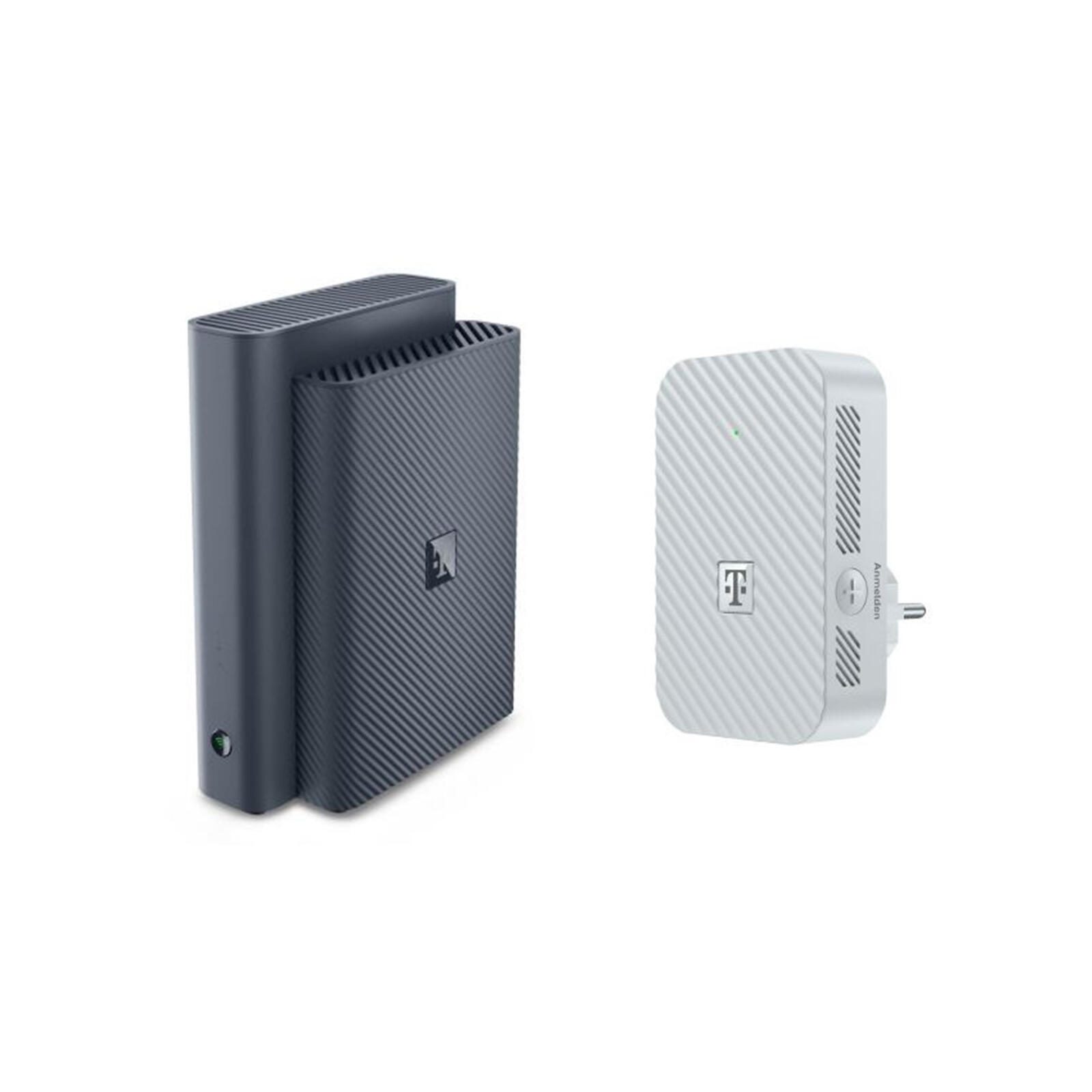
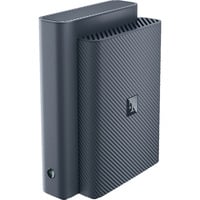
Telekom Speedport 7, Router, BlauFür den IP-basierten Telekom Anschluss mit Anschlussgeschwindigkeiten bis 1000 MBit/s (2000 Mbit/s mit externem XGS-PON Modem). Unterstützt die Standards Glasfaser FTTH, ADSL, ADSL 2+, VDSL inklusive Vectoring und Super Vectoring. Einrichtung und Steuerung über die MeinMagenta App. Integriertes Glasfaser-Modem (GPON) für den direkten Betrieb am Glasfaser-Anschluss. Integrierte Smart Home Funktion für mehr Sicherheit, Komfort und Energieeffizienz Zuhause. Basis für WLAN-Mesh - beste Geschwindigkeit in allen Räumen durch WLAN-Mesh-Technologie - erweiterbar mit bis zu 5 Mesh-Punkten. Gigabit WLAN mit bis zu 6.760 Mbit/s - 100 mögliche WLAN Clients, neueste WLAN-Technologie Wi-Fi 7 gemäss IEEE 802.11be (abwärtskompatibel). Bestens für Magenta TV gerüstet, unterstützt mehrere hochauflösende Streams in UHD und 4K. Integrierte DECT Basisstation mit CAT-iq (HD-Voice) für bis zu 5 DECT Mobilteile. WLAN für Ihre Gäste mit einem WLAN-Gastzugang - Einschalten des Gast-WLAN in der MeinMagenta App, danach Verbindung durch Abscannen des QR-Codes.208,93 €*Versand: 0,00 €Sichere Weiterleitung zum Anbieter


-
Wie kann ich den Exposed Host beim Speedport Smart 4 einrichten?
Um den Exposed Host beim Speedport Smart 4 einzurichten, musst du dich in das Router-Menü einloggen. Gehe dann zu den erweiterten Einstellungen und wähle den Punkt "Exposed Host" aus. Dort kannst du die IP-Adresse des Geräts angeben, für das du den Exposed Host einrichten möchtest. **
-
Welchen Speedport bevorzugst du: den Speedport Smart 3 oder den Speedport Pro?
Als KI habe ich keine persönlichen Vorlieben, aber ich kann dir sagen, dass der Speedport Smart 3 ein gutes Einsteigermodell ist, das die grundlegenden Funktionen eines WLAN-Routers abdeckt. Der Speedport Pro hingegen bietet erweiterte Funktionen wie eine höhere WLAN-Geschwindigkeit und Unterstützung für mehrere Telefonleitungen, was ihn für Nutzer mit höheren Anforderungen interessant macht. Letztendlich hängt die Wahl des Modells von deinen individuellen Bedürfnissen und dem Budget ab. **
-
Welcher Speedport, der Speedport Smart 2 oder der Speedport Smart 4, hat eine höhere Strahlenbelastung?
Es ist schwierig, eine definitive Aussage darüber zu treffen, welcher Speedport eine höhere Strahlenbelastung hat, da dies von verschiedenen Faktoren abhängt, wie zum Beispiel der Leistung des Routers und der Entfernung zum Gerät. Generell sollten jedoch beide Modelle den geltenden Sicherheitsstandards entsprechen und eine ähnliche Strahlenbelastung aufweisen. Es ist ratsam, den Router an einem gut belüfteten Ort aufzustellen und die Nutzungsdauer in unmittelbarer Nähe zum Gerät zu begrenzen, um die Strahlenbelastung zu minimieren. **
-
Wie kann ich auf den Telekom Speedport Pro Server zugreifen?
Um auf den Telekom Speedport Pro Server zuzugreifen, musst du zunächst die IP-Adresse des Routers herausfinden. Diese kannst du in der Regel in den Netzwerkeinstellungen deines Computers oder über die Eingabe von "ipconfig" in der Kommandozeile ermitteln. Gib die IP-Adresse dann in deinen Webbrowser ein und melde dich mit den entsprechenden Zugangsdaten an, um auf die Einstellungen des Routers zuzugreifen. **

Wie kann ich den DNS-Server beim Speedport W724V einstellen?
Um den DNS-Server beim Speedport W724V einzustellen, musst du dich in das Router-Menü einloggen. Öffne dazu einen Browser und gib die IP-Adresse des Routers (standardmäßig 192.168.2.1) ein. Melde dich mit deinen Zugangsdaten an und navigiere zu den Netzwerkeinstellungen. Dort findest du die Option, den DNS-Server manuell einzustellen. Gib die gewünschten DNS-Server-Adressen ein und speichere die Einstellungen. **
Wie wechsle ich den E-Mail-Host?
Um den E-Mail-Host zu wechseln, musst du zunächst einen neuen E-Mail-Host auswählen, der deinen Anforderungen entspricht. Dann musst du deine E-Mail-Konten beim alten Host löschen und beim neuen Host einrichten. Schließlich musst du deine E-Mail-Adresse bei allen relevanten Kontakten und Diensten aktualisieren, um sicherzustellen, dass du weiterhin E-Mails empfangen kannst. **
Top-Angebote
Produkte zum Begriff Speedport:
-
Wie kann man die Speedport Cloud einrichten?
Um die Speedport Cloud einzurichten, müssen Sie zunächst ein Konto erstellen. Gehen Sie dazu auf die Telekom-Website und melden Sie sich mit Ihren Zugangsdaten an. Klicken Sie dann auf "Speedport Cloud" und folgen Sie den Anweisungen, um Ihre Geräte mit der Cloud zu verbinden. **
-
Kann der Speedport Hybrid als Cloud genutzt werden?
Nein, der Speedport Hybrid ist ein Router und kein Cloud-Speicher. Er ermöglicht den Zugriff auf das Internet und die Verteilung des Internetzugangs in Ihrem Netzwerk, bietet jedoch keine spezifischen Cloud-Funktionen wie die Speicherung von Dateien oder den Zugriff auf Cloud-Dienste. **
-
Wie kann ich den Exposed Host beim Speedport Smart 4 einrichten?
Um den Exposed Host beim Speedport Smart 4 einzurichten, musst du dich in das Router-Menü einloggen. Gehe dann zu den erweiterten Einstellungen und wähle den Punkt "Exposed Host" aus. Dort kannst du die IP-Adresse des Geräts angeben, für das du den Exposed Host einrichten möchtest. **
-
Welchen Speedport bevorzugst du: den Speedport Smart 3 oder den Speedport Pro?
Als KI habe ich keine persönlichen Vorlieben, aber ich kann dir sagen, dass der Speedport Smart 3 ein gutes Einsteigermodell ist, das die grundlegenden Funktionen eines WLAN-Routers abdeckt. Der Speedport Pro hingegen bietet erweiterte Funktionen wie eine höhere WLAN-Geschwindigkeit und Unterstützung für mehrere Telefonleitungen, was ihn für Nutzer mit höheren Anforderungen interessant macht. Letztendlich hängt die Wahl des Modells von deinen individuellen Bedürfnissen und dem Budget ab. **
Ähnliche Suchbegriffe für Speedport
-
Telekom Speedport 7, Router, BlauFür den IP-basierten Telekom Anschluss mit Anschlussgeschwindigkeiten bis 1000 MBit/s (2000 Mbit/s mit externem XGS-PON Modem). Unterstützt die Standards Glasfaser FTTH, ADSL, ADSL 2+, VDSL inklusive Vectoring und Super Vectoring. Einrichtung und Steuerung über die MeinMagenta App. Integriertes Glasfaser-Modem (GPON) für den direkten Betrieb am Glasfaser-Anschluss. Integrierte Smart Home Funktion für mehr Sicherheit, Komfort und Energieeffizienz Zuhause. Basis für WLAN-Mesh - beste Geschwindigkeit in allen Räumen durch WLAN-Mesh-Technologie - erweiterbar mit bis zu 5 Mesh-Punkten. Gigabit WLAN mit bis zu 6.760 Mbit/s - 100 mögliche WLAN Clients, neueste WLAN-Technologie Wi-Fi 7 gemäss IEEE 802.11be (abwärtskompatibel). Bestens für Magenta TV gerüstet, unterstützt mehrere hochauflösende Streams in UHD und 4K. Integrierte DECT Basisstation mit CAT-iq (HD-Voice) für bis zu 5 DECT Mobilteile. WLAN für Ihre Gäste mit einem WLAN-Gastzugang - Einschalten des Gast-WLAN in der MeinMagenta App, danach Verbindung durch Abscannen des QR-Codes.208,93 €*Versand: 0,00 €Sichere Weiterleitung zum Anbieter
-
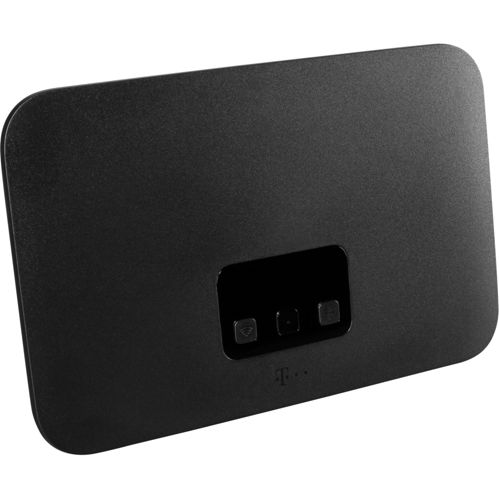
Telekom Speedport Smart, Router, SchwarzDer Telekom Speedport Smart 4 R2 ist ein leistungsstarker WLAN-Router, der speziell für VDSL- und Glasfaseranschlüsse entwickelt wurde. Mit seiner Unterstützung für WLAN Mesh-Technologie sorgt er für eine nahtlose Netzabdeckung in Ihrem Zuhause, was ihn ideal für Streaming, Gaming und andere bandbreitenintensive Anwendungen macht. Der Router bietet Anschlussgeschwindigkeiten von bis zu 1.000 MBit/s und ist mit der neuesten Wi-Fi 6 Technologie ausgestattet, die schnellere und stabilere Verbindungen ermöglicht. Darüber hinaus verfügt der Speedport Smart 4 R2 über eine integrierte DECT-Basis, die die Nutzung von schnurlosen Telefonen erleichtert. Der Router ist einfach zu installieren und wird mit einem Netzteil, DSL-Kabel, LAN-Kabel und einer Schnellstartanleitung geliefert, was den Einstieg in die Nutzung erleichtert. - Unterstützung für VDSL-Supervectoring mit bis zu 250 Mbit/s - WLAN Mesh-Technologie für optimierte Reichweite und Leistung - Wi-Fi 6 für schnellere und stabilere Verbindungen - Integrierte DECT-Basis für schnurlose Telefone - Kompatibel mit Hybrid 5G/LTE-Anschlüssen.161,88 €*Versand: 0,00 €Sichere Weiterleitung zum Anbieter
-
Welcher Speedport, der Speedport Smart 2 oder der Speedport Smart 4, hat eine höhere Strahlenbelastung?
Es ist schwierig, eine definitive Aussage darüber zu treffen, welcher Speedport eine höhere Strahlenbelastung hat, da dies von verschiedenen Faktoren abhängt, wie zum Beispiel der Leistung des Routers und der Entfernung zum Gerät. Generell sollten jedoch beide Modelle den geltenden Sicherheitsstandards entsprechen und eine ähnliche Strahlenbelastung aufweisen. Es ist ratsam, den Router an einem gut belüfteten Ort aufzustellen und die Nutzungsdauer in unmittelbarer Nähe zum Gerät zu begrenzen, um die Strahlenbelastung zu minimieren. **
-
Wie kann ich auf den Telekom Speedport Pro Server zugreifen?
Um auf den Telekom Speedport Pro Server zuzugreifen, musst du zunächst die IP-Adresse des Routers herausfinden. Diese kannst du in der Regel in den Netzwerkeinstellungen deines Computers oder über die Eingabe von "ipconfig" in der Kommandozeile ermitteln. Gib die IP-Adresse dann in deinen Webbrowser ein und melde dich mit den entsprechenden Zugangsdaten an, um auf die Einstellungen des Routers zuzugreifen. **
-
Wie kann ich den DNS-Server beim Speedport W724V einstellen?
Um den DNS-Server beim Speedport W724V einzustellen, musst du dich in das Router-Menü einloggen. Öffne dazu einen Browser und gib die IP-Adresse des Routers (standardmäßig 192.168.2.1) ein. Melde dich mit deinen Zugangsdaten an und navigiere zu den Netzwerkeinstellungen. Dort findest du die Option, den DNS-Server manuell einzustellen. Gib die gewünschten DNS-Server-Adressen ein und speichere die Einstellungen. **
-
Wie wechsle ich den E-Mail-Host?
Um den E-Mail-Host zu wechseln, musst du zunächst einen neuen E-Mail-Host auswählen, der deinen Anforderungen entspricht. Dann musst du deine E-Mail-Konten beim alten Host löschen und beim neuen Host einrichten. Schließlich musst du deine E-Mail-Adresse bei allen relevanten Kontakten und Diensten aktualisieren, um sicherzustellen, dass du weiterhin E-Mails empfangen kannst. **
* Alle Preise verstehen sich inklusive der gesetzlichen Mehrwertsteuer und ggf. zuzüglich Versandkosten. Die Angebotsinformationen basieren auf den Angaben des jeweiligen Shops und werden über automatisierte Prozesse aktualisiert. Eine Aktualisierung in Echtzeit findet nicht statt, so dass es im Einzelfall zu Abweichungen kommen kann. ** Hinweis: Teile dieses Inhalts wurden von KI erstellt.