Domain wbb-host.de kaufen?
Wir ziehen mit dem Projekt
wbb-host.de um.
Sind Sie am Kauf der Domain
wbb-host.de interessiert?
domain@kv-gmbh.de · 0541-91531010
Domain wbb-host.de kaufen?
Was bedeutet Snapchat Bildschirmfoto?
Ein Snapchat Bildschirmfoto bedeutet, dass jemand ein Foto von einem Snap gemacht hat, indem er den Bildschirm seines Geräts abfotografiert hat. Dies kann geschehen, wenn der Absender nicht möchte, dass das Foto gespeichert oder weitergeleitet wird. Oft wird ein Bildschirmfoto als Verletzung der Privatsphäre angesehen, da die Bilder normalerweise nur für einen kurzen Zeitraum sichtbar sind. Es ist wichtig, die Privatsphäre anderer zu respektieren und keine Bildschirmfotos von Snaps zu machen, es sei denn, es ist ausdrücklich erlaubt. **
Was ist ein Bildschirmfoto?
Ein Bildschirmfoto ist eine digitale Aufnahme des aktuellen Bildschirminhalts eines Computers, Smartphones oder Tablets. Es kann verwendet werden, um den aktuellen Zustand eines Programms, einer Webseite oder einer anderen Anwendung festzuhalten und zu teilen. Bildschirmfotos können in verschiedenen Dateiformaten gespeichert werden, wie z.B. JPEG oder PNG. **

Ähnliche Suchbegriffe für Bildschirmfoto
Top-Angebote
Produkte zum Begriff Bildschirmfoto:
-
Kaspersky Security for Mail ServerKaspersky Security for Mail Server: Umfassender Schutz für E-Mail-Server Kaspersky Security for Mail Server: Umfassender Schutz für E-Mail-Server Kaspersky Security for Mail Server bietet einen umfassenden Schutz für E-Mail-Server in Unternehmen jeder Größe. Diese leistungsstarke Sicherheitslösung schützt vor E-Mail-basierten Bedrohungen wie Viren, Malware, Phishing und Spam und sorgt dafür, dass geschäftliche E-Mails sicher und zuverlässig zugestellt werden. Bewährter mehrschichtiger Schutz für Unternehmen E-Mails sind ein Hauptvektor, den Cyberkriminelle nutzen, um in die IT-Systeme von Unternehmen einzudringen und diese anzugreifen. Kaspersky Security for Mail Server bietet mehrere Sicherheitsebenen auf Basis von maschinellem Lernen und globalen Bedrohungsdaten, um Cyberbedrohungen zu erkennen und zu blockieren. Der preisgekrönte Schutz schützt vor Malware, Ransomware, Spam, Phishi...21,95 €*Versand: 0,00 €Sichere Weiterleitung zum Anbieter
-
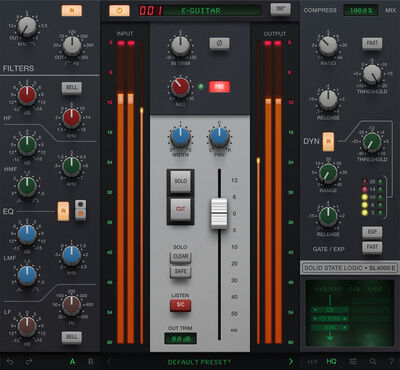
SSL 4K ESSL 4K E (ESD); Kanalzug-Plugin; authentische Emulation der 4000E Mischkonsole von den Entwicklern der originalen Hardware; bietet den gefragten typischen SSL-Klang, der unzählige Produktionen geprägt hat; nahtlose integration mit den SSL-Hardware-Controllern UC1 / UF8 / UF1 (separat erhältich) über SSL 360° und den Plug-in Mixer; genaue Nachbildung der Schaltung auf Komponentenebene; modellierter Mikrofoneingang mit Jensen JT-115K-E Übertragern und regelbarer Sättigung; EQs-Sektion mit Auswahl zwischen den Klangvarianten mit braunen, schwarzen oder den seltenen orangen Potikappen; Dynamik-Sektion aus Revision 4 mit Soft-Knee-Charakteristik und logaritmischer Release-Schaltung; Emulation der Sättigungseffekt durch die DBX 202 Gold Can VCA-Fader; Kompressor mit Mix-Regler für Parallelkompression; HQ-Mode mit intelligentem Oversampling; erweiterte Einstellungen wie Konfiguration des Pegelregelung des Kompressors oder schaltbares VCA-Modelling; skalierbare Bedienoberfläche169,00 €*Versand: 0,00 €Sichere Weiterleitung zum Anbieter
-
Cloud Mail 2024 Python EditionEinfache Installation: Cloud Mail 2024 Python Edition optimal einrichten Über 1,5 Millionen Entwickler, Systemadministratoren und Unternehmen weltweit vertrauen bereits auf die Cloud Mail-Lösungen . Tatsächlich hat sich die neue Cloud Mail 2024 Python Edition seit ihrer Veröffentlichung im Juni 2024 als leistungsstarke Lösung für E-Mail-Automatisierung etabliert. Darüber hinaus bietet diese Premium-Software, die seit 1998 von ComponentSource vertrieben wird, eine nahtlose Integration mit führenden Diensten wie Microsoft 365, Amazon SES und Gmail. Dabei ermöglicht die CloudMailer-Komponente Entwicklern, HTML-E-Mails über eine einheitliche API zu versenden - egal ob sie mit Python iCloud Mail arbeiten oder neue Mail-Systeme erstellen möchten. Diese umfassende Anleitung zeigt Schritt für Schritt, wie Entwickler die Cloud Mail 2024 Python Edition optimal einrichten und deren volles Potenz...695,95 €*Versand: 0,00 €Sichere Weiterleitung zum Anbieter


-
Wie erstelle ich Bildschirmfotos mit einer Bildschirmfoto-Software? Welche Bildschirmfoto-Software könnt ihr empfehlen?
Um Bildschirmfotos mit einer Bildschirmfoto-Software zu erstellen, musst du die Software herunterladen und installieren, dann das Programm öffnen und die gewünschte Taste oder Tastenkombination drücken, um das Bildschirmfoto aufzunehmen. Ich kann Snagit, Lightshot und Greenshot als empfehlenswerte Bildschirmfoto-Software empfehlen. **
-
Wie ändere ich das Bildschirmfoto?
Um das Bildschirmfoto zu ändern, musst du zuerst das gewünschte Bild auswählen, das du als neues Bildschirmfoto verwenden möchtest. Anschließend öffnest du die Einstellungen deines Geräts und suchst nach der Option "Hintergrund" oder "Bildschirmfoto". Dort kannst du dann das neue Bild auswählen und als Bildschirmfoto festlegen. Vergiss nicht, die Änderungen zu speichern, damit das neue Bildschirmfoto aktiviert wird. Wenn du Schwierigkeiten hast, das Bildschirmfoto zu ändern, kannst du auch in der Bedienungsanleitung deines Geräts nach weiteren Anweisungen suchen oder dich an den Kundensupport des Herstellers wenden. **
-
Wie kann ich ein Bildschirmfoto machen?
Um ein Bildschirmfoto zu machen, kannst du die Tastenkombination "Druck" oder "Print Screen" auf deiner Tastatur verwenden. Dadurch wird ein Screenshot des gesamten Bildschirms erstellt. Du kannst auch die Tastenkombination "Alt + Druck" verwenden, um nur das aktive Fenster aufzunehmen. Das Bildschirmfoto wird dann in die Zwischenablage kopiert und kann in einem Bildbearbeitungsprogramm oder einer anderen Anwendung eingefügt und gespeichert werden. **
-
Wie kann ein Bildschirmfoto unter Windows erstellt werden? Wie kann ein Bildschirmfoto auf einem Mac gemacht werden?
Unter Windows kann ein Bildschirmfoto durch Drücken der Taste "Druck" auf der Tastatur erstellt werden. Anschließend kann das Bild in ein Grafikprogramm oder in Paint eingefügt und gespeichert werden. Auf einem Mac kann ein Bildschirmfoto durch Drücken von "Cmd + Shift + 3" für den gesamten Bildschirm oder "Cmd + Shift + 4" für einen ausgewählten Bereich erstellt werden. Das Bild wird automatisch auf dem Desktop gespeichert. **


Wie kann ich ein Bildschirmfoto auf meinem Computer machen? Wie erstelle ich ein Bildschirmfoto auf meinem Smartphone?
Auf einem Computer kannst du ein Bildschirmfoto machen, indem du die Taste "Druck" oder "Print Screen" drückst und dann das Bild in ein Bildbearbeitungsprogramm einfügst. Auf einem Smartphone kannst du ein Bildschirmfoto machen, indem du gleichzeitig die Power-Taste und die Lautstärke-Taste drückst oder eine spezielle Tastenkombination verwendest, die von Hersteller zu Hersteller variieren kann. Das Bildschirmfoto wird dann in deiner Galerie gespeichert. **
Wie erstellt man ein Bildschirmfoto auf einem Windows Computer? Kann man auch auf einem Smartphone ein Bildschirmfoto machen?
Um ein Bildschirmfoto auf einem Windows Computer zu erstellen, drücke die Taste "Druck" auf der Tastatur. Das Bildschirmfoto wird in die Zwischenablage kopiert und kann dann in ein Bildbearbeitungsprogramm eingefügt und gespeichert werden. Auf einem Smartphone kann man ebenfalls ein Bildschirmfoto machen, indem man gleichzeitig die Power-Taste und die Lautstärke-Taste drückt. **
Top-Angebote
Produkte zum Begriff Bildschirmfoto:
-
WithSecure Standalone E-mail and Server SecurityStandalone E-mail und Server Security von WithSecure: Ein Leitfaden In der heutigen digitalen Welt hat die Sicherheit von E-Mails und Servern eine entscheidende Bedeutung für Unternehmen. WithSecure's Standalone E-mail and Server Security bietet eine umfassende Lösung, um diese kritischen Bereiche zu schützen. Diese Technologie gewährleistet nicht nur den Schutz sensibler Daten, sondern hat auch einen Einfluss auf die Effizienz und Zuverlässigkeit von Geschäftsprozessen. Dieser Leitfaden befasst sich mit den technischen Grundlagen von WithSecure Standalone und zeigt, wie es Sharepoint, Windows und Exchange absichert. Wir werden uns die Antivirus-Funktionen ansehen, die Verwaltung von Abonnements erläutern und internationale Updates besprechen. Darüber hinaus werden wir die Bedeutung der Erkennung von Eindringlingen untersuchen und Tipps zur Lizenzverlängerung geben, um eine durchgehen...13,95 €*Versand: 0,00 €Sichere Weiterleitung zum Anbieter
-
Creative Cloud Foto-Abo (Photoshop + Lightroom) inkl. 1TB Cloud-Speicherplatz...Creative Cloud Foto-Abo: Photoshop + Lightroom mit 1TB Cloud-Speicherplatz - Subscription (Miet-Lizenz) Das Creative Cloud Foto-Abo ist die ideale Lösung für Fotografen und Kreative, die Zugriff auf die führenden Bildbearbeitungswerkzeuge von Adobe wünschen. Diese Miet-Lizenz bietet Ihnen die neuesten Versionen von Adobe Photoshop und Adobe Lightroom, inklusive 20 GB Cloud-Speicherplatz, um Ihre Fotos zu speichern und zu teilen. Mit Photoshop können Sie atemberaubende Bilder erstellen und bearbeiten. Nutzen Sie die umfangreichen Funktionen, um Fotos zu retuschieren, kreative Effekte hinzuzufügen und Ihre Vision zum Leben zu erwecken. Lightroom bietet Ihnen leistungsstarke Werkzeuge zur Organisation und Bearbeitung Ihrer Fotos. Mit seinen intuitiven Funktionen zur Korrektur und Verbesserung von Bildern können Sie Ihre Fotos optimal zur Geltung bringen. Der inkludierte 20 GB Cloud-Speic...329,95 €*Versand: 0,00 €Sichere Weiterleitung zum Anbieter
-
Kaspersky Security for Mail ServerKaspersky Security for Mail Server: Umfassender Schutz für E-Mail-Server Kaspersky Security for Mail Server: Umfassender Schutz für E-Mail-Server Kaspersky Security for Mail Server bietet einen umfassenden Schutz für E-Mail-Server in Unternehmen jeder Größe. Diese leistungsstarke Sicherheitslösung schützt vor E-Mail-basierten Bedrohungen wie Viren, Malware, Phishing und Spam und sorgt dafür, dass geschäftliche E-Mails sicher und zuverlässig zugestellt werden. Bewährter mehrschichtiger Schutz für Unternehmen E-Mails sind ein Hauptvektor, den Cyberkriminelle nutzen, um in die IT-Systeme von Unternehmen einzudringen und diese anzugreifen. Kaspersky Security for Mail Server bietet mehrere Sicherheitsebenen auf Basis von maschinellem Lernen und globalen Bedrohungsdaten, um Cyberbedrohungen zu erkennen und zu blockieren. Der preisgekrönte Schutz schützt vor Malware, Ransomware, Spam, Phishi...21,95 €*Versand: 0,00 €Sichere Weiterleitung zum Anbieter
-
SSL 4K ESSL 4K E (ESD); Kanalzug-Plugin; authentische Emulation der 4000E Mischkonsole von den Entwicklern der originalen Hardware; bietet den gefragten typischen SSL-Klang, der unzählige Produktionen geprägt hat; nahtlose integration mit den SSL-Hardware-Controllern UC1 / UF8 / UF1 (separat erhältich) über SSL 360° und den Plug-in Mixer; genaue Nachbildung der Schaltung auf Komponentenebene; modellierter Mikrofoneingang mit Jensen JT-115K-E Übertragern und regelbarer Sättigung; EQs-Sektion mit Auswahl zwischen den Klangvarianten mit braunen, schwarzen oder den seltenen orangen Potikappen; Dynamik-Sektion aus Revision 4 mit Soft-Knee-Charakteristik und logaritmischer Release-Schaltung; Emulation der Sättigungseffekt durch die DBX 202 Gold Can VCA-Fader; Kompressor mit Mix-Regler für Parallelkompression; HQ-Mode mit intelligentem Oversampling; erweiterte Einstellungen wie Konfiguration des Pegelregelung des Kompressors oder schaltbares VCA-Modelling; skalierbare Bedienoberfläche169,00 €*Versand: 0,00 €Sichere Weiterleitung zum Anbieter
-
Was bedeutet Snapchat Bildschirmfoto?
Ein Snapchat Bildschirmfoto bedeutet, dass jemand ein Foto von einem Snap gemacht hat, indem er den Bildschirm seines Geräts abfotografiert hat. Dies kann geschehen, wenn der Absender nicht möchte, dass das Foto gespeichert oder weitergeleitet wird. Oft wird ein Bildschirmfoto als Verletzung der Privatsphäre angesehen, da die Bilder normalerweise nur für einen kurzen Zeitraum sichtbar sind. Es ist wichtig, die Privatsphäre anderer zu respektieren und keine Bildschirmfotos von Snaps zu machen, es sei denn, es ist ausdrücklich erlaubt. **
-
Was ist ein Bildschirmfoto?
Ein Bildschirmfoto ist eine digitale Aufnahme des aktuellen Bildschirminhalts eines Computers, Smartphones oder Tablets. Es kann verwendet werden, um den aktuellen Zustand eines Programms, einer Webseite oder einer anderen Anwendung festzuhalten und zu teilen. Bildschirmfotos können in verschiedenen Dateiformaten gespeichert werden, wie z.B. JPEG oder PNG. **
-
Wie erstelle ich Bildschirmfotos mit einer Bildschirmfoto-Software? Welche Bildschirmfoto-Software könnt ihr empfehlen?
Um Bildschirmfotos mit einer Bildschirmfoto-Software zu erstellen, musst du die Software herunterladen und installieren, dann das Programm öffnen und die gewünschte Taste oder Tastenkombination drücken, um das Bildschirmfoto aufzunehmen. Ich kann Snagit, Lightshot und Greenshot als empfehlenswerte Bildschirmfoto-Software empfehlen. **
-
Wie ändere ich das Bildschirmfoto?
Um das Bildschirmfoto zu ändern, musst du zuerst das gewünschte Bild auswählen, das du als neues Bildschirmfoto verwenden möchtest. Anschließend öffnest du die Einstellungen deines Geräts und suchst nach der Option "Hintergrund" oder "Bildschirmfoto". Dort kannst du dann das neue Bild auswählen und als Bildschirmfoto festlegen. Vergiss nicht, die Änderungen zu speichern, damit das neue Bildschirmfoto aktiviert wird. Wenn du Schwierigkeiten hast, das Bildschirmfoto zu ändern, kannst du auch in der Bedienungsanleitung deines Geräts nach weiteren Anweisungen suchen oder dich an den Kundensupport des Herstellers wenden. **
Ähnliche Suchbegriffe für Bildschirmfoto
-
Cloud Mail 2024 Python EditionEinfache Installation: Cloud Mail 2024 Python Edition optimal einrichten Über 1,5 Millionen Entwickler, Systemadministratoren und Unternehmen weltweit vertrauen bereits auf die Cloud Mail-Lösungen . Tatsächlich hat sich die neue Cloud Mail 2024 Python Edition seit ihrer Veröffentlichung im Juni 2024 als leistungsstarke Lösung für E-Mail-Automatisierung etabliert. Darüber hinaus bietet diese Premium-Software, die seit 1998 von ComponentSource vertrieben wird, eine nahtlose Integration mit führenden Diensten wie Microsoft 365, Amazon SES und Gmail. Dabei ermöglicht die CloudMailer-Komponente Entwicklern, HTML-E-Mails über eine einheitliche API zu versenden - egal ob sie mit Python iCloud Mail arbeiten oder neue Mail-Systeme erstellen möchten. Diese umfassende Anleitung zeigt Schritt für Schritt, wie Entwickler die Cloud Mail 2024 Python Edition optimal einrichten und deren volles Potenz...695,95 €*Versand: 0,00 €Sichere Weiterleitung zum Anbieter
-
Pogatschnigg, Ilse M.: The Art of HostingThe Art of Hosting , Wie gute Gespräche Führung und Zusammenarbeit verbessern , Bremsbacken > Bremsen & Bremsenteile , Erscheinungsjahr: 20210304, Produktform: Kartoniert, Beilage: Klappenbroschur, Autoren: Pogatschnigg, Ilse M., Illustrator: Altmann, Mischa Oliver, Seitenzahl/Blattzahl: 130, Keyword: Verhandlung; Unternehmenskultur; Moderation; Kommunikation, Fachschema: Führung / Mitarbeiterführung~Mitarbeiterführung~Verhandlung~Kommunikation (Unternehmen)~Unternehmenskommunikation~Business / Management~Management, Fachkategorie: Geschäftsverhandlungen~Businesskommunikation und -präsentation, Warengruppe: HC/Wirtschaft/Management, Fachkategorie: Management: Führung und Motivation, Thema: Optimieren, Text Sprache: ger, UNSPSC: 49019900, Warenverzeichnis für die Außenhandelsstatistik: 49019900, Verlag: Vahlen Franz GmbH, Verlag: Vahlen Franz GmbH, Verlag: Vahlen, Franz, Länge: 225, Breite: 143, Höhe: 15, Gewicht: 284, Produktform: Klappenbroschur, Genre: Sozialwissenschaften/Recht/Wirtschaft, Genre: Sozialwissenschaften/Recht/Wirtschaft, Herkunftsland: DEUTSCHLAND (DE), Katalog: deutschsprachige Titel, Katalog: Gesamtkatalog, Katalog: Lagerartikel, Book on Demand, ausgew. Medienartikel, Relevanz: 0025, Tendenz: +1, Unterkatalog: AK, Unterkatalog: Bücher, Unterkatalog: Hardcover, Unterkatalog: Lagerartikel, WolkenId: 255297824,90 €*Versand: 0,00 €Sichere Weiterleitung zum Anbieter
-
Meier, Manuela: E-Mail-Marketing - Auf den PunktE-Mail-Marketing - Auf den Punkt , Das Potenzial von E-Mail-Marketing endlich ausschöpfen - Fundiert und auf den Punkt: Praxiswissen, um direkt loszulegen - Alle Aspekte des E-Mail-Marketings vom Aufbauen eines Verteilers bis zur Marketing-Automation - Best Practices aus zwanzig Jahren Berufserfahrung E-Mail-Marketing ist in deinem Marketing-Mix unverzichtbar. Der Kanal punktet mit hohen Nutzerzahlen, Daten aus erster Hand und einer überdurchschnittlichen Conversion-Rate. Höchste Zeit, diesen Kanal professionell zu nutzen. Dieser kompakte Praxis-Guide vermittelt Grundlagen, Best Practices und wertvolle Profi-Tipps zu Mailings und Kampagnen. Mit diesem Wissen gelingt dir E-Mail-Marketing, das messbar erfolgreich ist. - Strategie und Planung: Erfolgreiche Kampagnen entwickeln. - Mailing-Listen und Segmentierung: Zielgruppen treffsicher erreichen. - Inhalt und Betreff: Mailings, die gelesen und geklickt werden. - Design und Usability: Wirkungsvolle Darstellung auf allen Geräten. - Mailing-Typen: Newsletter, Transaktionsmails & Co. richtig nutzen. - Optimierung: Performance messen, Mailings gezielt verbessern. - Rechtssicherheit: DSGVO & Double-Opt-in umsetzen. - Automatisierung: Effiziente Workflows für maximale Wirkung. - Budgetplanung: Dein Marketing kostenbewusst steuern. , Montageteile für Bremsbeläge & -backen > Bremsen & Bremsenteile , Erscheinungsjahr: 20250227, Titel der Reihe: Auf den Punkt##, Autoren: Meier, Manuela, Redaktion: Beilharz, Felix, Seitenzahl/Blattzahl: 220, Abbildungen: zweifarbig, Keyword: Content Marketing; Conversion Rate; Design; E-Mail; E-Mail-Verteiler; First Data Party; Influencer Marketing; Kampagnen; Marketing-Automation; Marketing-Mix; Monitoring; Newsletter; Online Marketing; Texte, Fachschema: Electronic Marketing - Online-Marketing~Marketing / Electronic Commerce, Warengruppe: HC/Wirtschaft/Werbung, Marketing, UNSPSC: 49019900, Warenverzeichnis für die Außenhandelsstatistik: 49019900, Länge: 224, Breite: 156, Höhe: 12, Gewicht: 358, Produktform: Klappenbroschur, Genre: Sozialwissenschaften/Recht/Wirtschaft,19,90 €*Versand: 0,00 €Sichere Weiterleitung zum Anbieter
-
Wie kann ich ein Bildschirmfoto machen?
Um ein Bildschirmfoto zu machen, kannst du die Tastenkombination "Druck" oder "Print Screen" auf deiner Tastatur verwenden. Dadurch wird ein Screenshot des gesamten Bildschirms erstellt. Du kannst auch die Tastenkombination "Alt + Druck" verwenden, um nur das aktive Fenster aufzunehmen. Das Bildschirmfoto wird dann in die Zwischenablage kopiert und kann in einem Bildbearbeitungsprogramm oder einer anderen Anwendung eingefügt und gespeichert werden. **
-
Wie kann ein Bildschirmfoto unter Windows erstellt werden? Wie kann ein Bildschirmfoto auf einem Mac gemacht werden?
Unter Windows kann ein Bildschirmfoto durch Drücken der Taste "Druck" auf der Tastatur erstellt werden. Anschließend kann das Bild in ein Grafikprogramm oder in Paint eingefügt und gespeichert werden. Auf einem Mac kann ein Bildschirmfoto durch Drücken von "Cmd + Shift + 3" für den gesamten Bildschirm oder "Cmd + Shift + 4" für einen ausgewählten Bereich erstellt werden. Das Bild wird automatisch auf dem Desktop gespeichert. **
-
Wie kann ich ein Bildschirmfoto auf meinem Computer machen? Wie erstelle ich ein Bildschirmfoto auf meinem Smartphone?
Auf einem Computer kannst du ein Bildschirmfoto machen, indem du die Taste "Druck" oder "Print Screen" drückst und dann das Bild in ein Bildbearbeitungsprogramm einfügst. Auf einem Smartphone kannst du ein Bildschirmfoto machen, indem du gleichzeitig die Power-Taste und die Lautstärke-Taste drückst oder eine spezielle Tastenkombination verwendest, die von Hersteller zu Hersteller variieren kann. Das Bildschirmfoto wird dann in deiner Galerie gespeichert. **
-
Wie erstellt man ein Bildschirmfoto auf einem Windows Computer? Kann man auch auf einem Smartphone ein Bildschirmfoto machen?
Um ein Bildschirmfoto auf einem Windows Computer zu erstellen, drücke die Taste "Druck" auf der Tastatur. Das Bildschirmfoto wird in die Zwischenablage kopiert und kann dann in ein Bildbearbeitungsprogramm eingefügt und gespeichert werden. Auf einem Smartphone kann man ebenfalls ein Bildschirmfoto machen, indem man gleichzeitig die Power-Taste und die Lautstärke-Taste drückt. **
* Alle Preise verstehen sich inklusive der gesetzlichen Mehrwertsteuer und ggf. zuzüglich Versandkosten. Die Angebotsinformationen basieren auf den Angaben des jeweiligen Shops und werden über automatisierte Prozesse aktualisiert. Eine Aktualisierung in Echtzeit findet nicht statt, so dass es im Einzelfall zu Abweichungen kommen kann. ** Hinweis: Teile dieses Inhalts wurden von KI erstellt.